10.07.26|🕒 15 мин.
Установка и настройка TDMS Фарватер Web для совместной работы
Автор: Долгих Артем Вадимович, специалист отдела внедрения инженерного ПО (ООО "РОМБИТ")
Установка и настройка TDMS Фарватер Web для совместной работы
Автор: Долгих Артем Вадимович, специалист отдела внедрения инженерного ПО (ООО "РОМБИТ")
TDMS Фарватер Web является «браузерным» решением. Для работы требуется доступ к серверу, где будет располагаться серверная часть фарватера и web-браузер, чтобы зайти на страничку TDMS Фарватер Web.
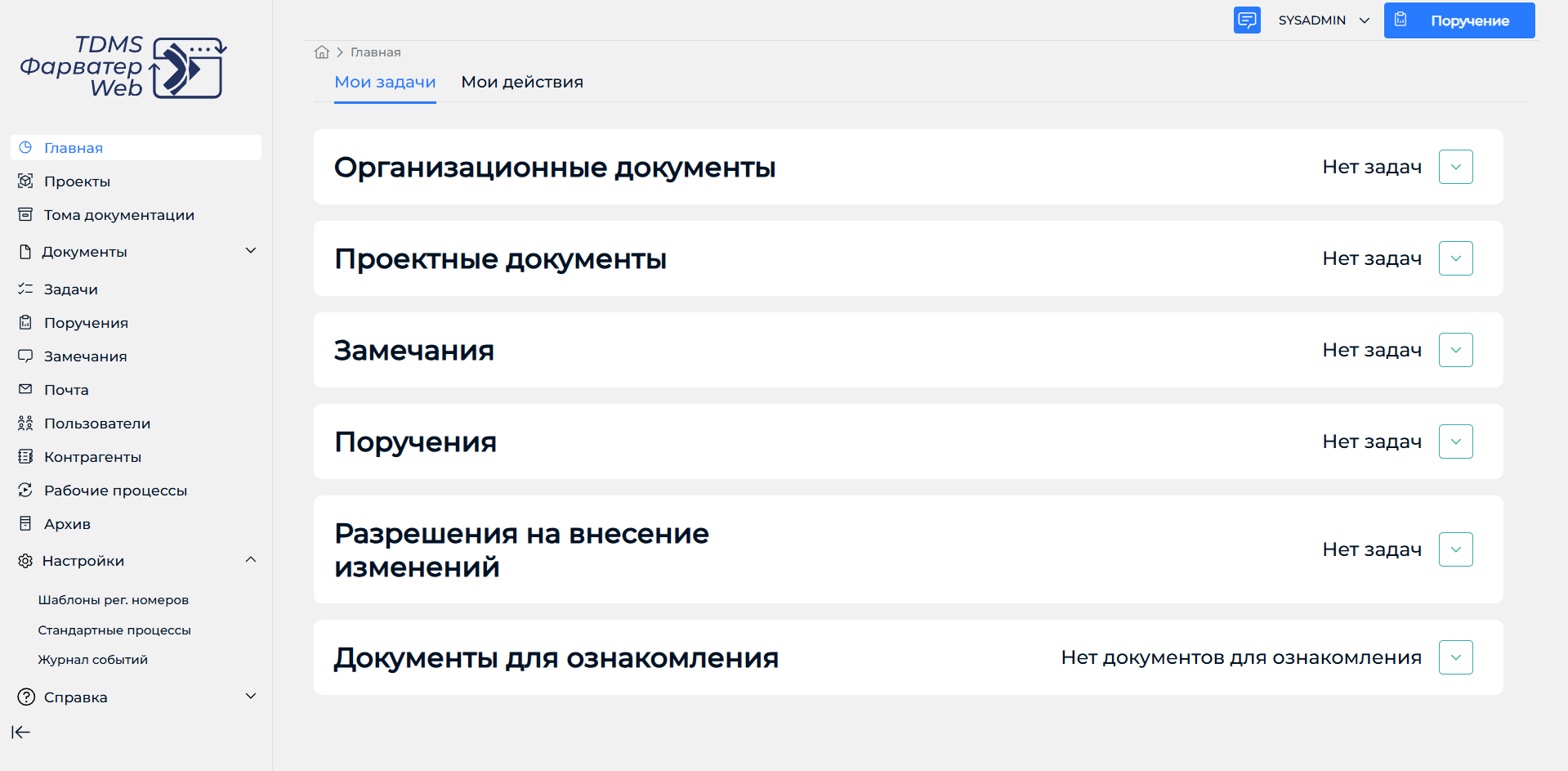
Рисунок 1. Главная страница TDMS Фарватер
Рисунок 1. Главная страница TDMS Фарватер
Для установки TDMS Фарватер WEB потребуется сервер. На сервере будет развернута база данных и серверная часть TDMS Фарватер Web. Система лицензирования nanoLM может быть развернута на выше упомянутом сервере или же на отдельном, находящимся в одной сети с сервером TDMS Фарватер Web.
Минимальные технические характеристики сервера следующие:
- Microsoft Windows Server 23H2, 2022, 2019, 2016; Microsoft Windows 10, 11
- Процессор 4 ядра (8 логический потоков); Частота 2 ГГц и более, 4ГБ
- СУБД: PostgreSQL, Microsoft SQL Server
Мощности (сервер) может быть расположен внутри эксплуатирующей ПО организации, так и вне организации. Сервер может быть удаленным и взят в аренду у хостинг провайдера. Вариант с арендой может быть удобен организациям с распределенной организационной структурой или организациям без физического офиса.
При установке почти всегда будут использоваться стандартные настройки.
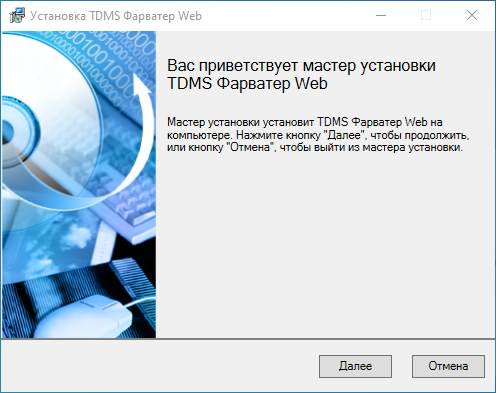
Рисунок 2. Приветствие
Нужно принять лицензионное соглашение.
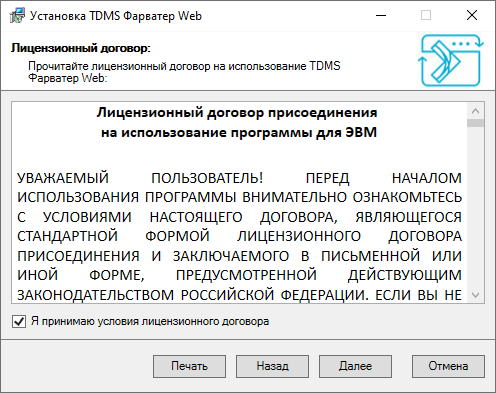
Рисунок 3. Лицензионное соглашение
Сервер лицензирования «вшит» в установщик. Можно поставить флажок, чтобы сервер лицензирования nanoLM был установлен на тот же сервер что TDMS Фарватер Web.
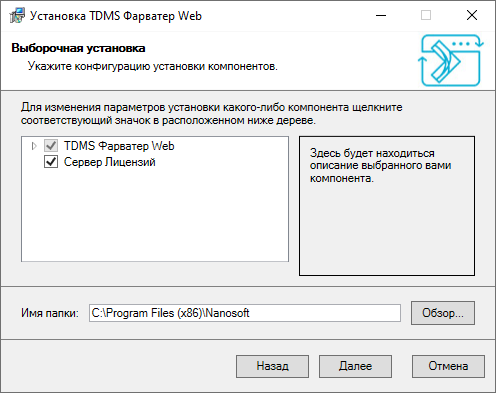
Рисунок 4. Выбор компонентов
Вводим сведения о пользователе и эксплуатирующей ПО организации.

Рисунок 5. Сведения о пользователе
Далее будет предложено несколько вариантов установки СУБД.
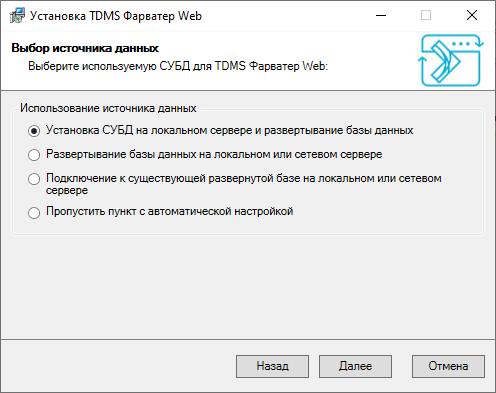
Рисунок 6. Выбор типа установки СУБД
- При выборе варианта «Установка СУБД на локальном сервере и развертывание базы данных» на сервере будет установлен PostgreSQL 14 версии и развернута «птичья» база данных.
- При выборе варианта «Развертывание базы данных на локальном сервере или сетевом сервере» можно будет выбрать локальный или сетевой сервер для развертывания «птичьей» базы на выбранном сервере. В данном случае СУБД (PostgreSQL или MS SQL) должна быть уже развернута.
- Вариант «Подключение к существующей развернутой базе на локальном или сетевом сервере» позволяет подключиться к уже созданной базе документооборота. Данный вариант предназначен для переустановки TDMS Фарватер Web без переустановки СУБД.
- Вариант «Пропустить пункт с автоматической настройкой» предназначен для ручного развертывания БД и ручной настройки подключения к БД.
Данные для подключения к БД следует сохранить в надёжном месте.
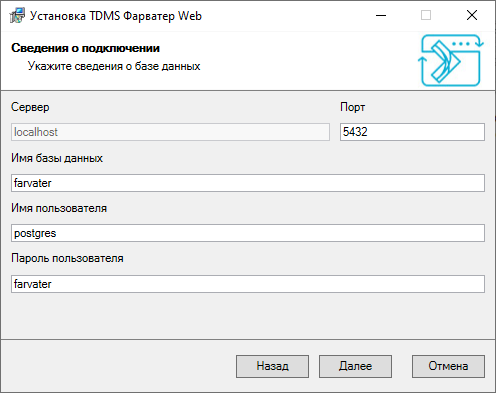
Рисунок 7. Реквизиты для подключения к БД
Установка PostgreSQL может занять значительное время. При этом не будет отображаться прогресс установки.
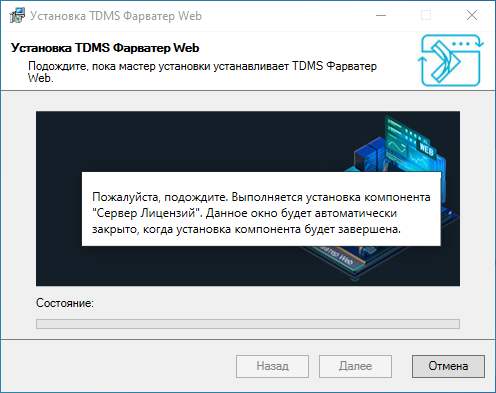
Рисунок 8. Процесс установки
Если как компонент для установки был выбран сервер лицензирования, то будет предложена установка NanoLM. При установке NanoLM использовать настройки предложенные по умолчанию.
После успешной установки останется проверить, что всё работает.
Для запуска сервера нужно запустить TDMS Фарватер Web Конфигуратор от имени Администратора.
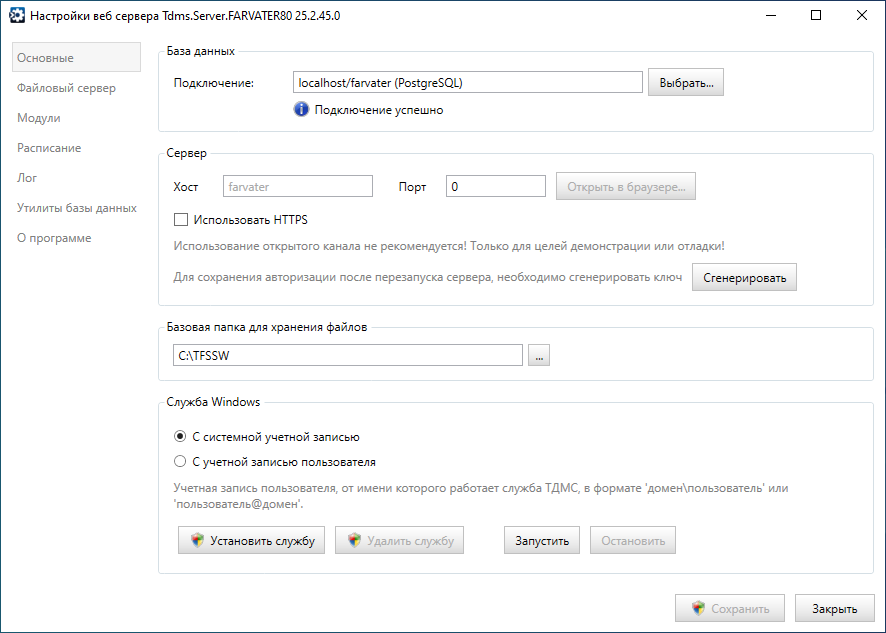
Рисунок 9. TDMS Фарватер Web Конфигуратор
Если СУБД установлена правильно, то можно будет увидеть сообщение «Подключение успешно».
Далее можно запустить сервер TDMS Фарватер Web или установить службу для запуска сервера TDMS Фарватер Web. Разница между этими вариантами в том, что «Запустить» единожды запустит сервер, а служба будет запускать сервер автоматически при каждом запуске сервера. При обычном использовании TDMS Фарватер Web нужно использовать «Установить службу».
При запуске с помощью «Запустить» можно увидеть консольное окно с логом запуска сервера.
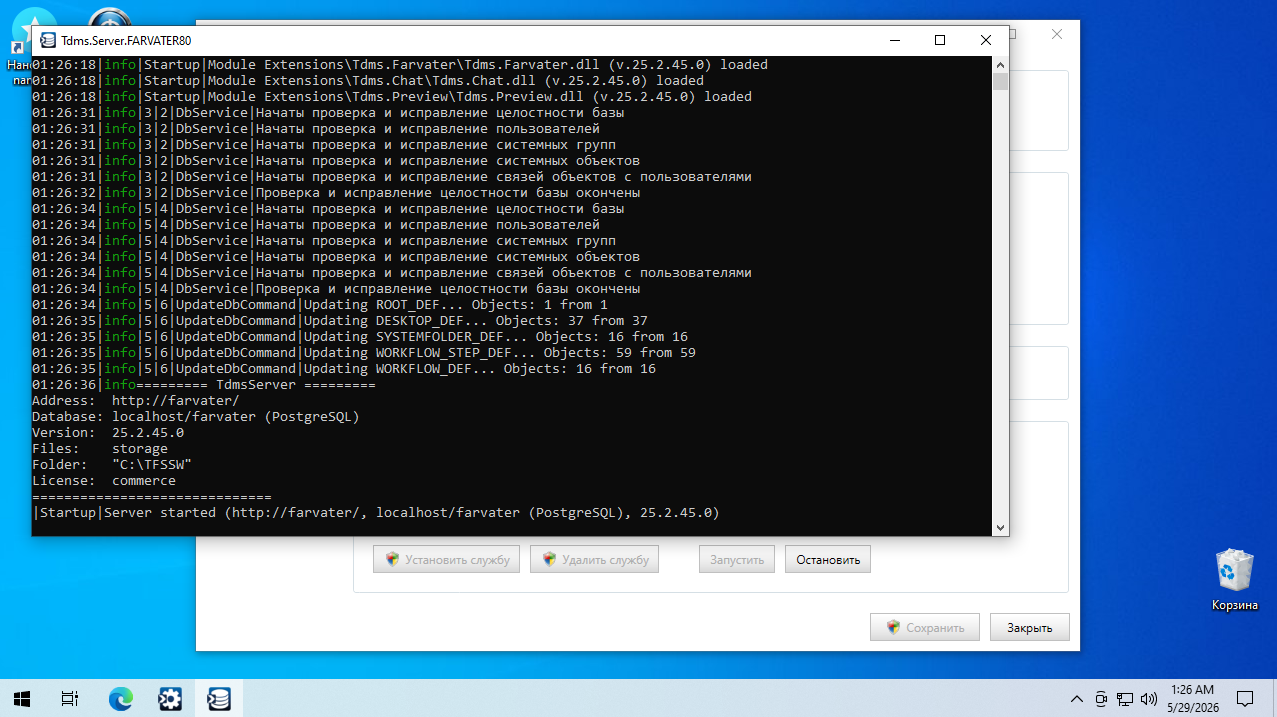
Рисунок 10. Окно с логом запуска
После запуска сервера напрямую или с помощью службы можно зайти в браузер и перейти по адресу http://127.0.0.1 и увидеть страницу авторизации.
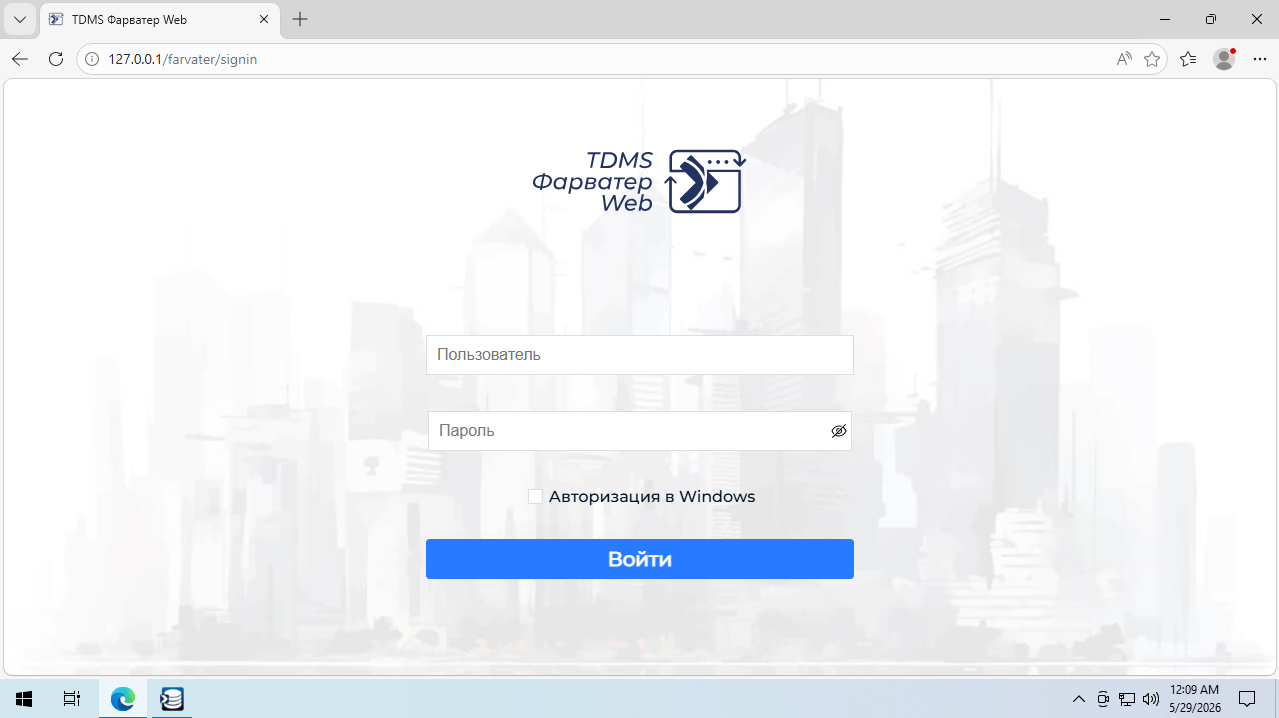
Рисунок 11. Окно авторизации
Чтобы авторизоваться под пользователем администратора нужно ввести имя пользователя sysadmin, пароль оставить пустым.
Сервер TDMS Фарватер Web установлен и останется открыть к нему доступ внутри сети – открыть порт.
Для того чтобы открыть порт нужно нажать сочетание клавиш Win+R и выполнить команду wf.msc в открывшемся окне.
Во вновь открывшемся окне нужно перейти в «Правила для входящих подключений» и нажать «Создать правило»
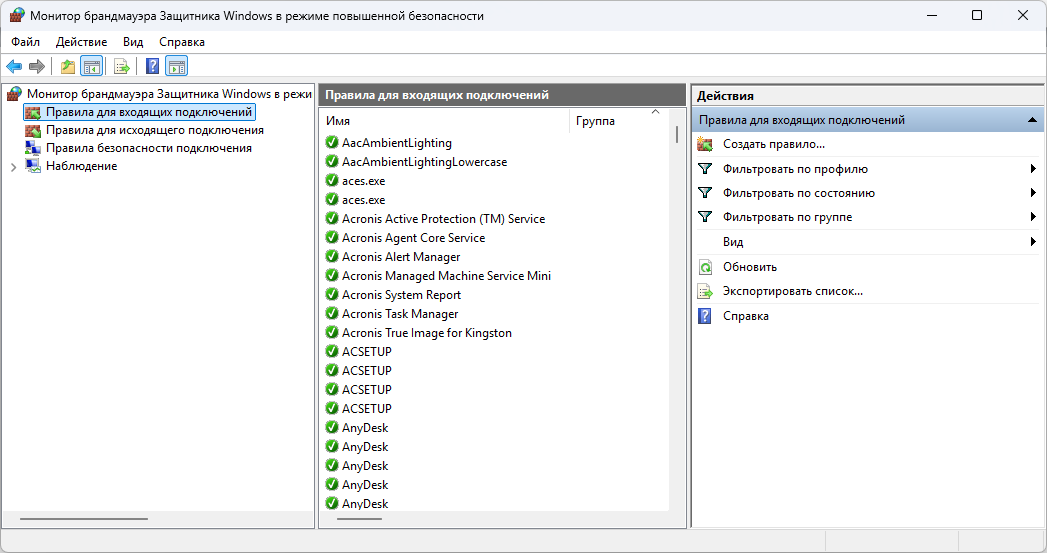
Рисунок 12. Настройка брандмауэра
Выбрать флажок «Для порта»
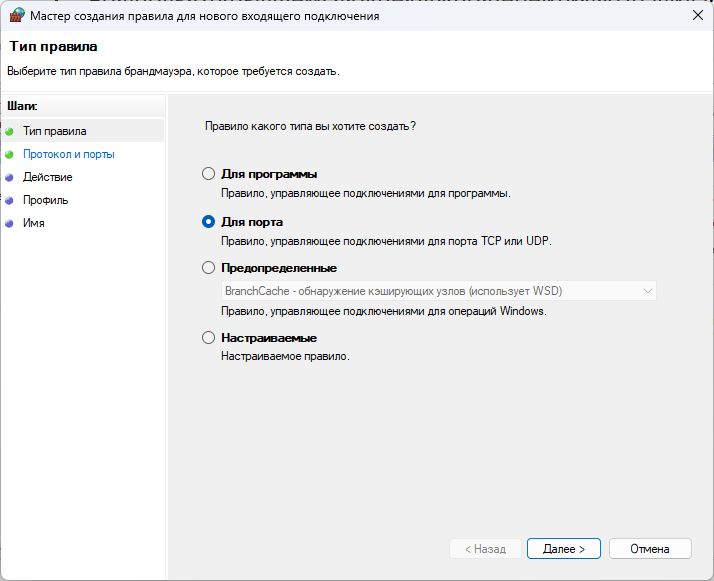
Рисунок 13. Правило для порта
Выбрать флажок TCP. Ввести локальный порт «80».

Рисунок 14. Выбор порта 80 с протоколом TCP
Выбрать «Разрешить подключение».
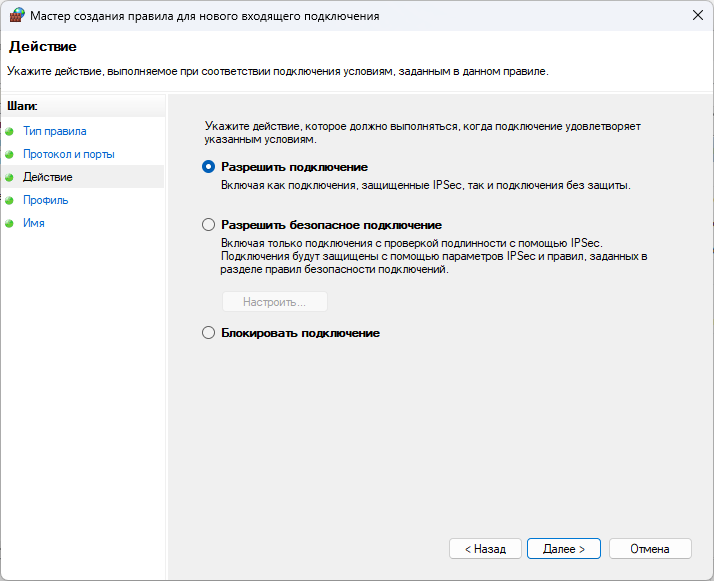
Рисунок 15. Открытие порта для входящих соединений
Выбрать все профили: Доменный, Частный и Публичный.
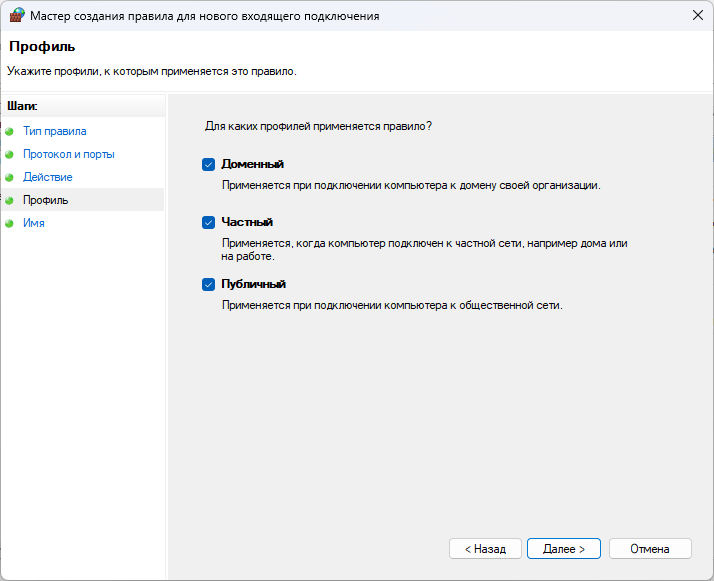
Рисунок 16. Выбор профилей для применения правила
Ввести имя для правила.
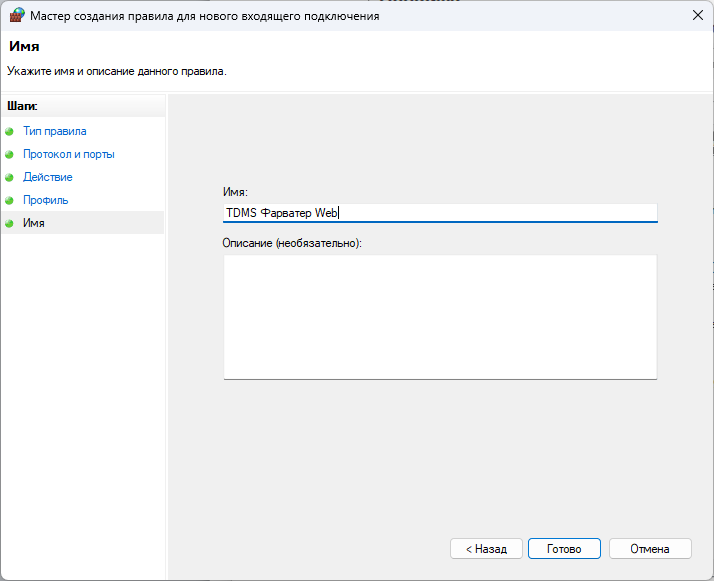
Рисунок 17. Ввод имени правила
После настройки правил входящих соединений сервер TDMS Фарватер Web станет доступен для пользователей внутри локальной сети.
Установив сервер TDMS Фарватер Web и выдав доступ для пользователей к серверу, можно перейти к настройкам самой системы TDMS Фарватер Web.
Чтобы пользователи смогли получить доступ – их надо добавить в систему. Для создания структуры организации служат подразделения и должности. Они служат только для структурной организации. Для выдачи прав служат группы. С помощью групп можно выдать различные права пользователям: права администратора, права ГИПа, права на работу с архивом, на работу с договорами и на работу с ОРД. Пользователей можно добавить вручную или с помощью Active Directory. Для нового пользователя нужно назначить подразделение и должность, задать логин. Далее перейти в настройки пользователя и назначить группы, если требуется. Пароль пользователя будет пустым и можно будет авторизоваться по логину – пользователь может задать пароль после авторизации.
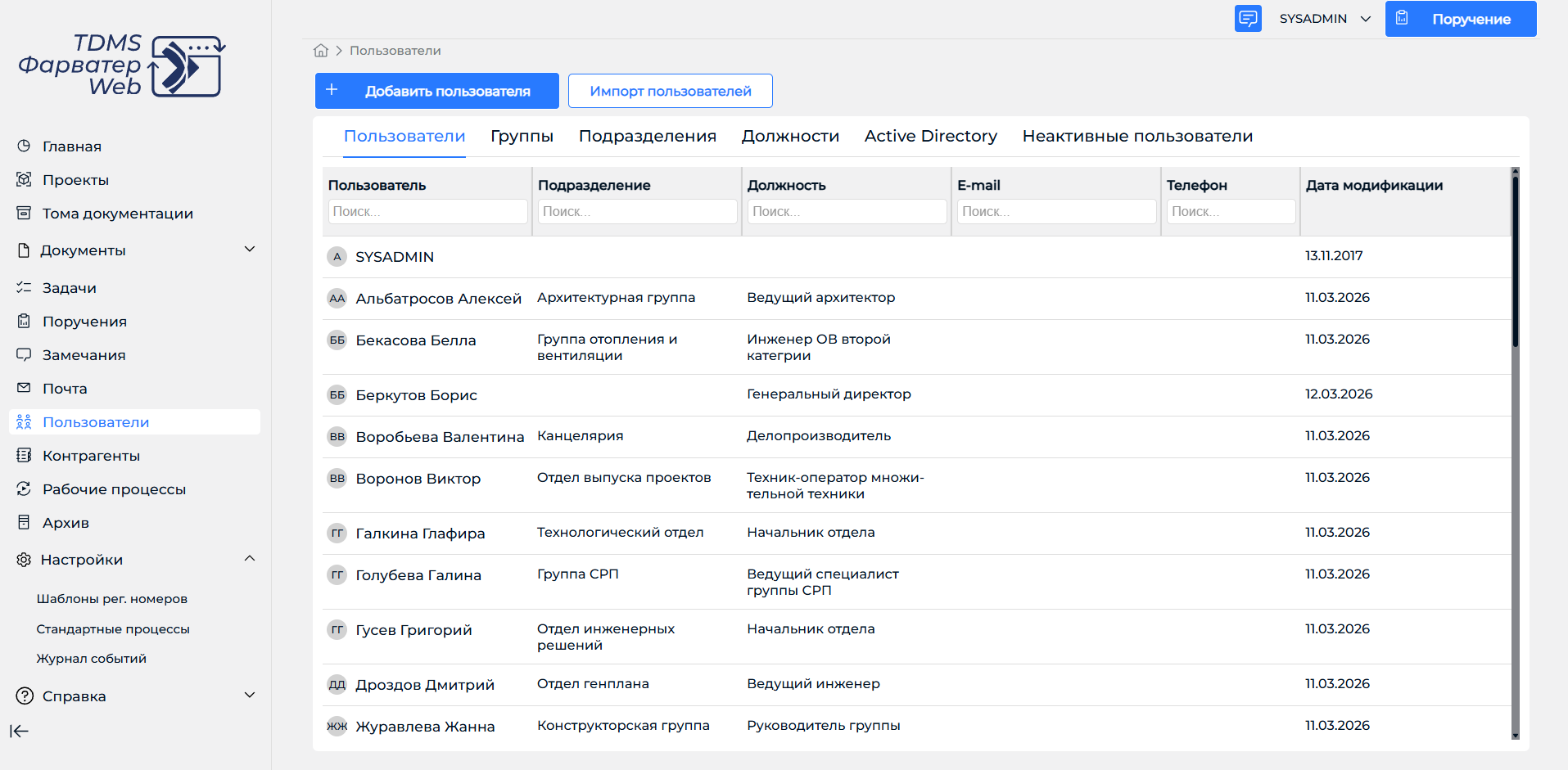
Рисунок 18. Окно настройки пользователей
Рисунок 18. Окно настройки пользователей
Для корректного ведения документооборота нужно настроить «Шаблоны регистрационных номеров».
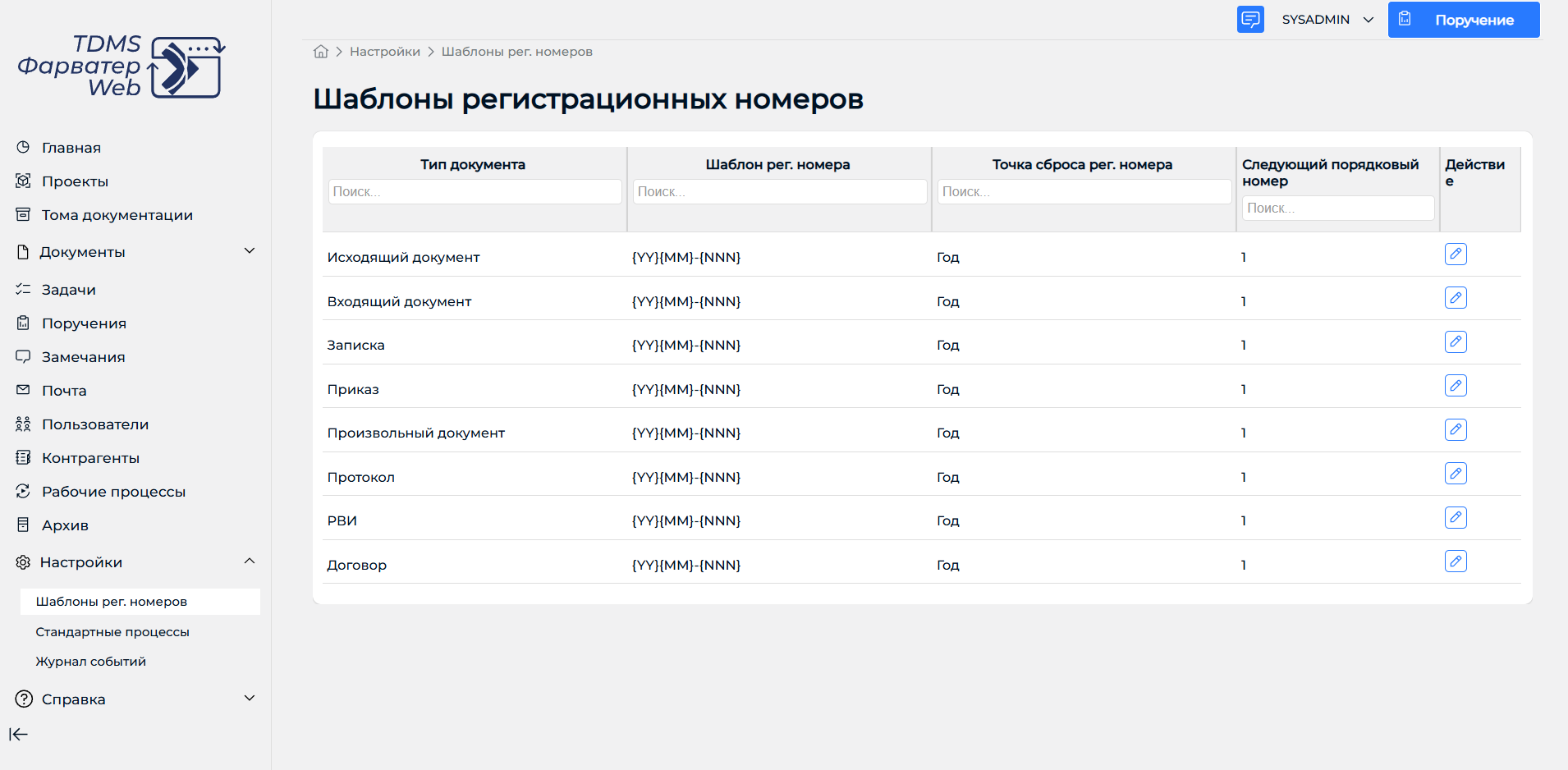
Рисунок 19. Шаблоны регистрационных номеров
Рисунок 19. Шаблоны регистрационных номеров
Номера формируются с помощью шаблонов. Надо настроить шаблоны в соответствии со стандартами организации.
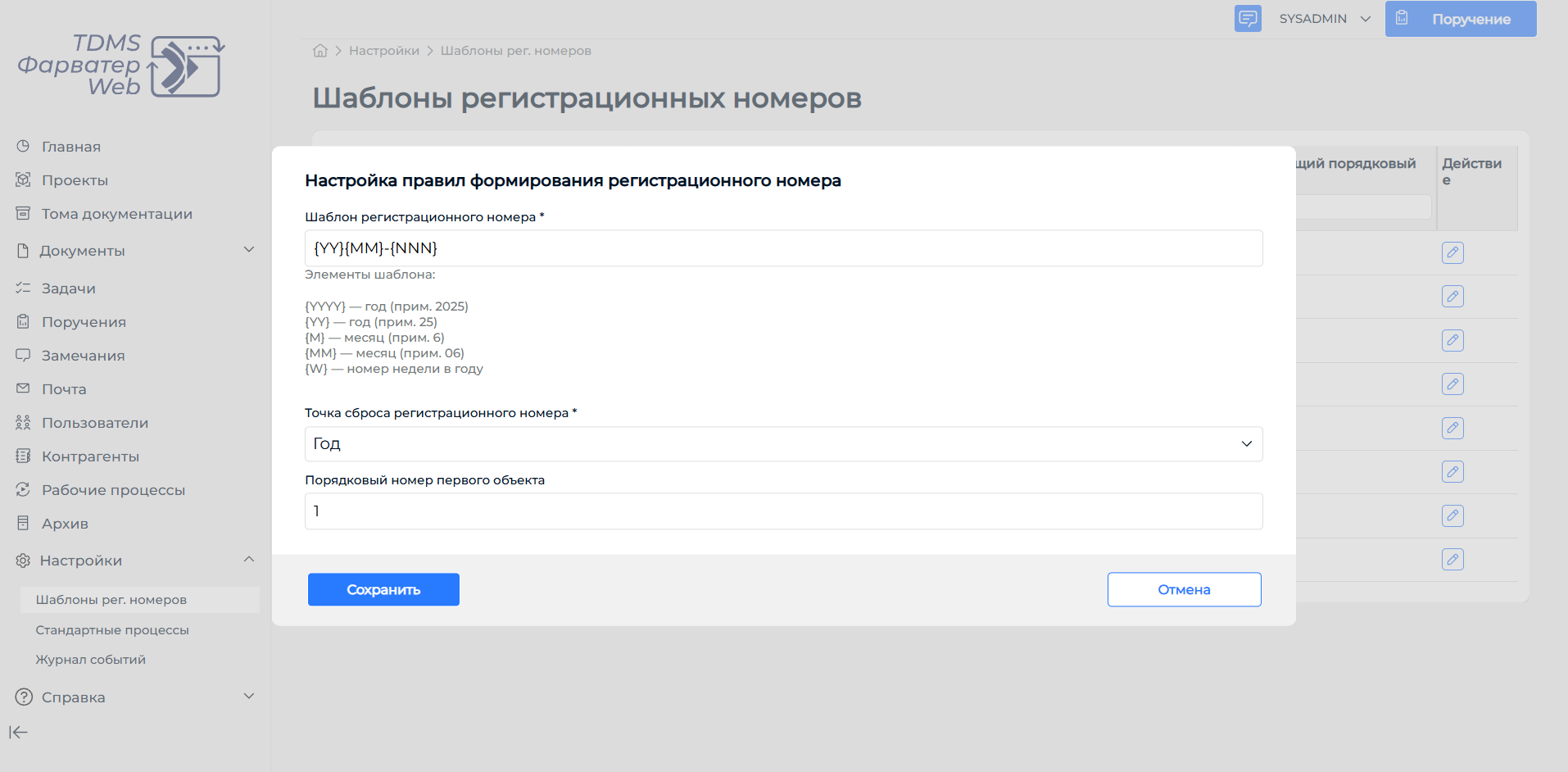
Рисунок 20. Настройка шаблонов регистрационных номеров
Рисунок 20. Настройка шаблонов регистрационных номеров
И самый важный этап первоначальной настройки – настройка рабочих процессов. Рабочие процессы — это основополагающие алгоритмы для работы системы документооборота. С помощью рабочих процессов настраиваются все бизнес-процессы, по которым проходят документы.
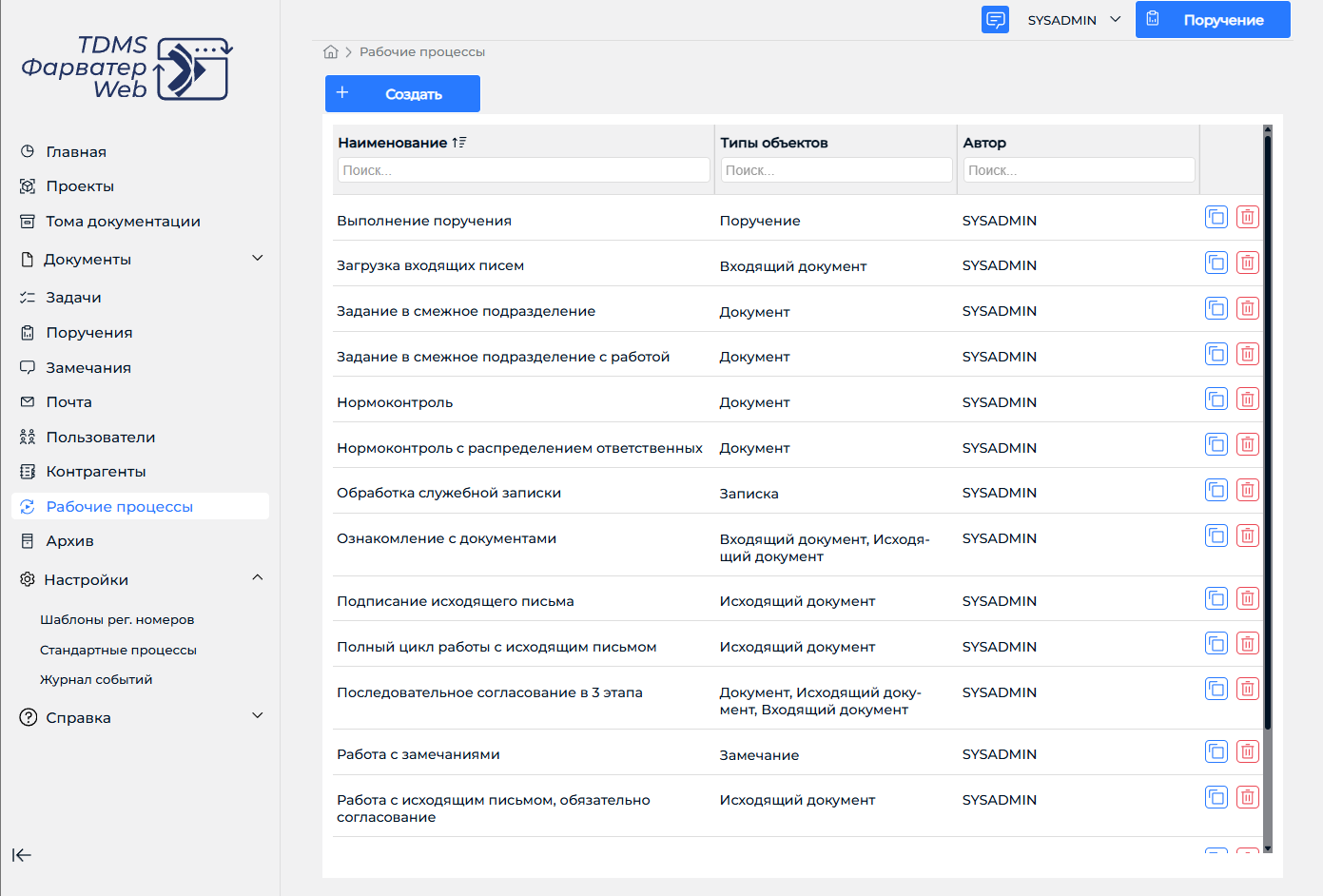
Рисунок 21. Рабочие процессы
Рисунок 21. Рабочие процессы
Рабочие процессы — это последовательный алгоритм из шагов. Для рабочего процесса назначаются типы документов, к которым он будет применим. На каждом шаге можно настроить свой статус для документа, права для ответственного за шаг и длительность шага.

Рисунок 22. Настройка рабочих процессов
Рисунок 22. Настройка рабочих процессов
После всех вышеизложенных манипуляций будет получена настроенная система TDMS Фарватер Web. Пользователи смогут получить доступ к системе, а настроенные рабочие процессы позволят начать вести документооборот.